東銀座で 500円 のランチが食べられる 台湾点心屋台 巧匠 に行ってきました。 価格としては 一番安いランチセットで 500円 です。 500円 は条件付きなので、 だいたいは 540円 になります。
台湾の夜市を模したデザインです。 本格台湾料理を味わうことができ、多くのテレビ番組で話題になったお店です。
ランチメニュー
500円 で食べられるのは ヨダレ鶏のランチセット と お粥 & 前菜 5品付セット、 巧匠セット です。
ヨダレ鶏のランチセット
夜しか提供していない ヨダレ鶏 を ランチセット にして 条件付きで 500円 で 提供しています。
ごはん、 サラダ、 わかめスープ、 ヨダレ鶏 のセットです。 ヨダレ鶏はだいぶ辛く味付けされています。
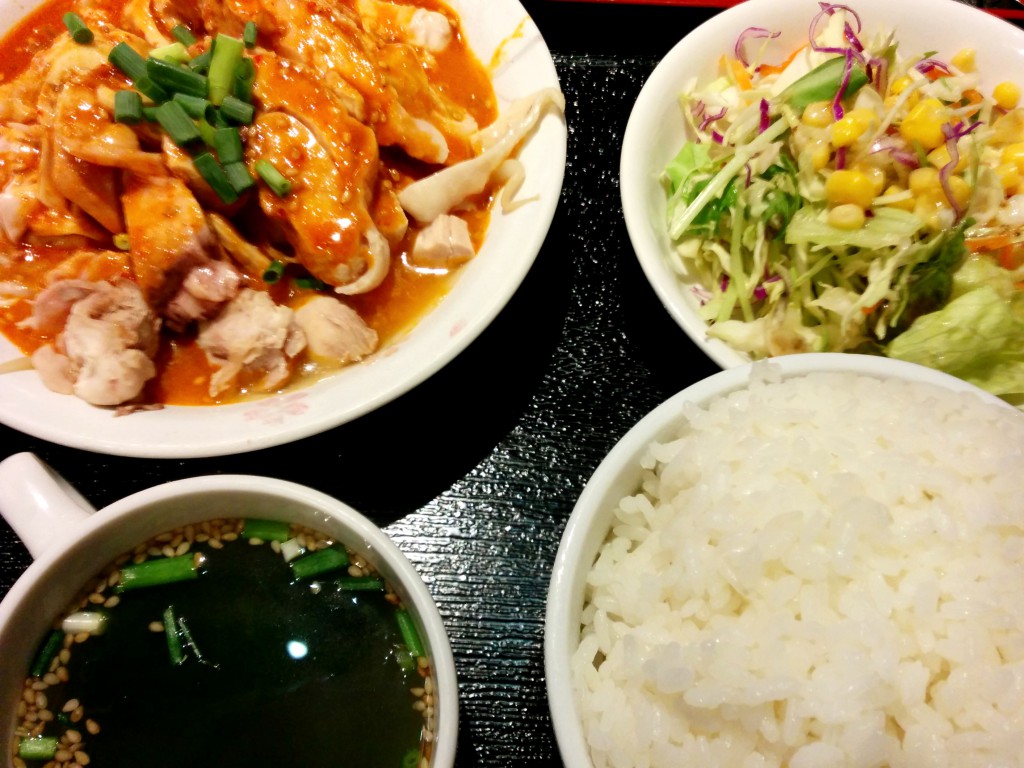
上の写真ではヨダレ鶏の上にネギが乗っていますが、 ピーナッツなど他のものが乗ることもあります。
気になる 条件 なんですが、 PREMIUM PASSを持っていることが条件となります。 PREMIUM PASSがないと、 500円どころか注文すらできません。 私が使ったのは PREMIUM PASS の Vol. 3 です。
 PREMIUM PASS 銀座グルメパスポート
ヨダレ鶏
中国四川地方の料理です。 20世紀初頭の政治家で、詩人でもある 郭沫若 が、 この料理のことを思い出すだけでよだれが出るほど おいしい、と書いたことからこの名がついたと言われています。
正しくは 中国語で 白砍鶏 というそうです。
お粥 & 前菜 5品付セット
ヨダレ鶏のランチセットと同じ条件で、 500円 で食べられます。 私は食べたことありません。
巧匠セット
こちらも 条件付きで 500円 で食べられる ランチセット です。 品数が豊富で、フカヒレ餃子・しゅうまい・蒸し餃子の点心をはじめ、デザートまでついてきます。
条件は、 早く行くことです。 先着 10名様 だけが 500円 で食べられます。 期間限定だそうです。 先着から漏れてしまった場合でも、 1200円程度で食べられます。
ランチで提供されているメニューは 20種類 ほど あります。 そのうち 4つが 540円 で提供されています。 また、 4つの 540円ランチは定期的にメニューが変わっていきます。
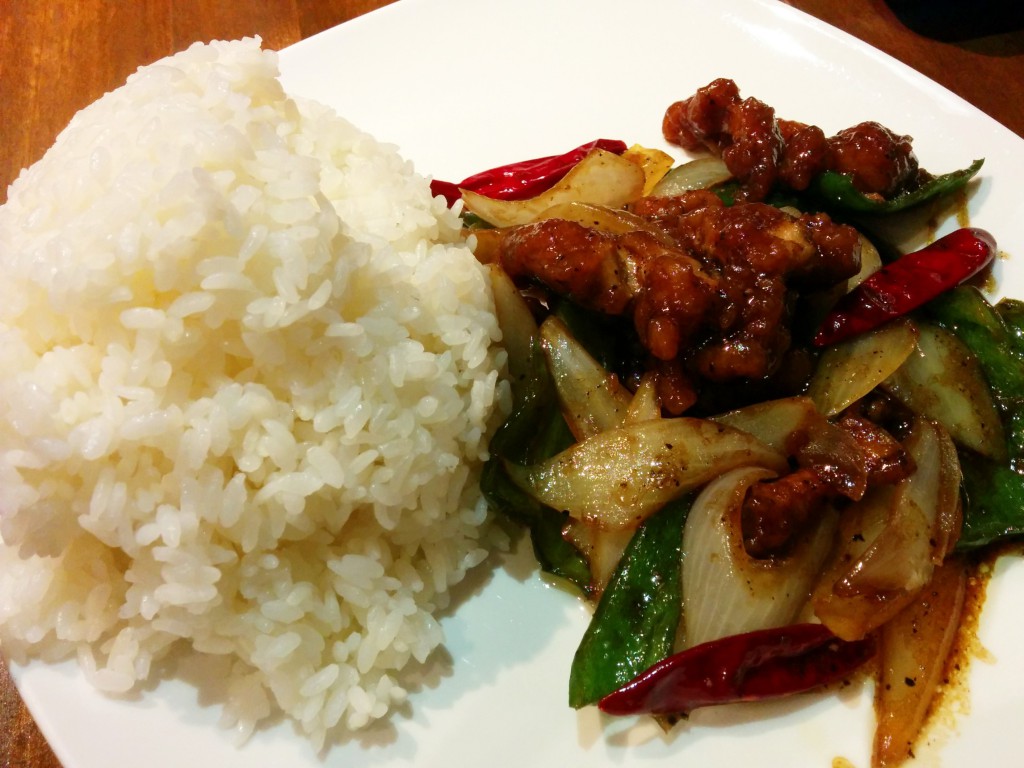 540円で提供されているメニューのひとつ (スープ付き)
場所
最寄り駅は東銀座です。 新富町、築地、銀座からも歩いて行けます。 銀座一丁目、 築地市場からだと少し遠く感じるかもしれません。
お店は地下1階にあります。
注意
に近づくにつれて 喫煙者が増えてきます。
PDF を編集する際、 どのようなツールを使っていますか? 編集といっても 私がやるのは ページ・PDF の 分割、 結合、 回転、 順序変更などです。 取引先に持っていく資料を まず Excel で作り、 Excel を PDF 形式で 保存して、 作成された複数の PDF をうまく組み合わせて完成させます。
そのときに使うのが Free PDF Tools です。 機能が豊富な無料ツールです。
主な機能
- PDF ファイル の結合
- 複数の PDF ファイル を結合して ひとつの PDF ファイル を作ります。
- PDF ファイル の分割 及び ページ順序変更
- PDF から 必要なページのみを ほしい順序で 抽出することができます。
- 暗号化 及び 暗号解除
- パスワードをつけて暗号化することができます。 単に暗号化するだけではなく 詳細なオプションをつけることもできます。
- 回転 切り抜き
- 使ったことはないですが、 ページを回転させたり、 切り抜いたりすることができます。
- 再フォーマット
- PowerPoint のように、 メモ欄と罫線つきにした PDF を作ったりできます。 使ったことはありません。
- ヘッダ・フッタ編集
- ページ番号をつけたり 余白を設定したりできます。
- 文字・画像によるウォーターマーク設定
- 文字・画像を利用して ウォーターマーク を PDF に追加できます。 画像の場合は、 クリックしたときに URL を開くよう設定することもできます。
- 画像と PDF の 相互変換
- 画像から PDF を作ることもできますし、 PDF を画像にすることもできます。
このほかにも機能があります。
銀座 にある 500 BAL で 500円 のランチを食べてきました。 ランチメニューはすべて 500円 です。
通路が広くてとてもきれいなお店でした。
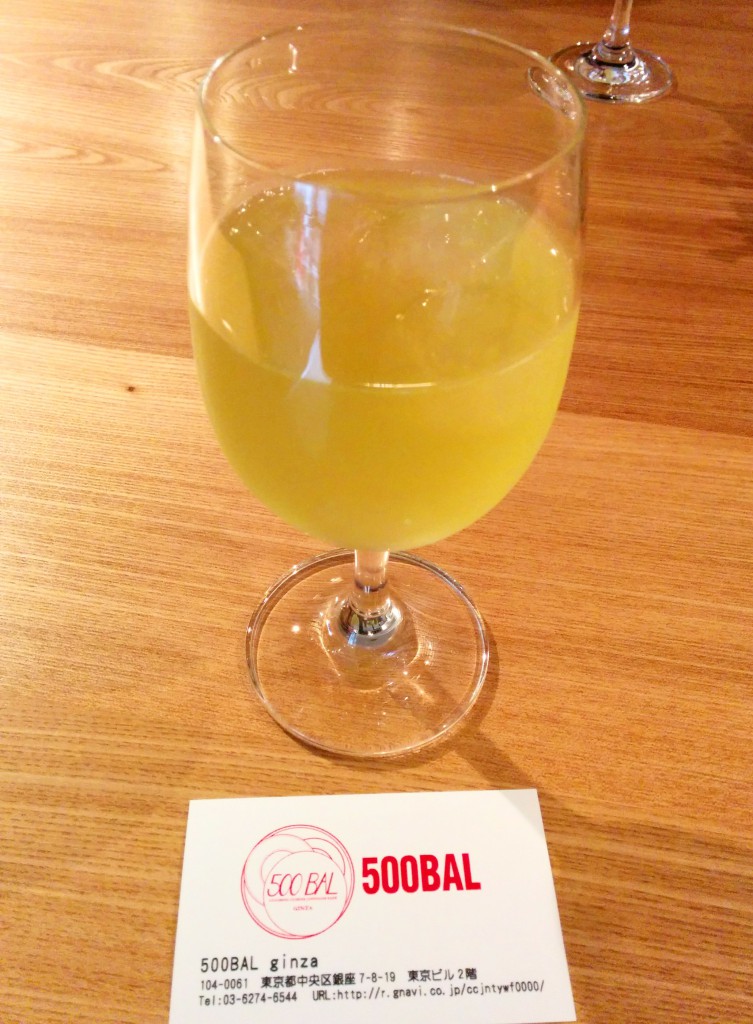
まず最初に、 ワイングラスに入った緑茶が提供されます。
ランチメニュー
今回注文したのは 500円の日替わりランチ 焼き豚丼 です。
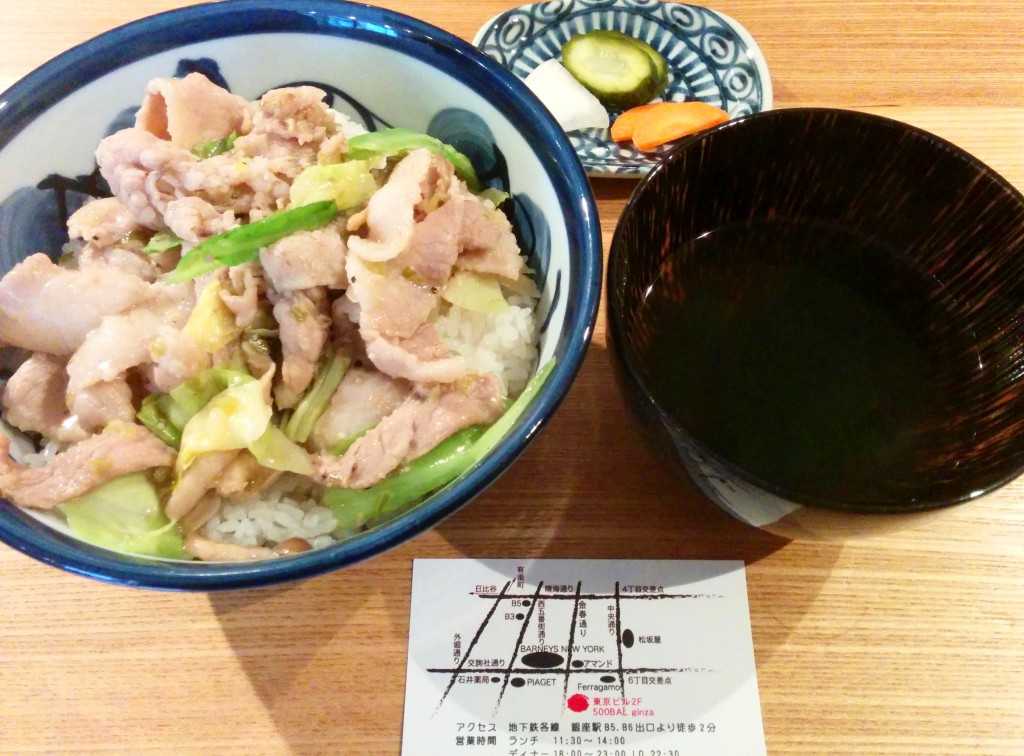
単にごはんの上に焼き豚を乗せただけではなく、 野菜と一緒に炒めた焼き豚が乗っています。 スープと漬物もセットです。 ボリュームもしっかりとしていておいしいランチでした。
500 円 程度 のランチだと 飲み物は 水 になることが多い ですが、 お茶がいただけるというのもポイントだと思います。
今回いただいた 焼き豚丼 のほかに、 1日に1000色売ったという 伝説のカレー、 肝臓にも美容にもいいしじみスープのうどん、 牛丼を食べたことがあります。
日替わりランチは バリエーション豊かに変わっていきます。
店内
店内はゆったりと広く、 テーブルもきれいです。 女性客も比較的多いです。
これまで私が行った時は、混んでいる感じもなく すぐ座れました。
場所
銀座または新橋が最寄り駅です。 東銀座からでも歩いて行けます。 日比谷、築地市場、汐留からだとちょっと遠く感じますが歩いて行ける距離です。
BAL とは
英語でいうところの Bar で、 スペイン語です。
夜食・夕食を 21, 22 時頃に 食べる スペイン には 、 おなかのすいてくる 18, 19 時頃に BAL に行って 軽食を食べるという習慣があり 、 夜食・夕食までに 軽食やお酒を楽しみます。
本来は立ち飲みの喫茶店です。
東銀座で 500円 のランチが食べられる、 まぐろナルド に行ってきました。 歌舞伎座から歩いてすぐです。 に確認したところ、ランチメニューは全品800円となっていました。
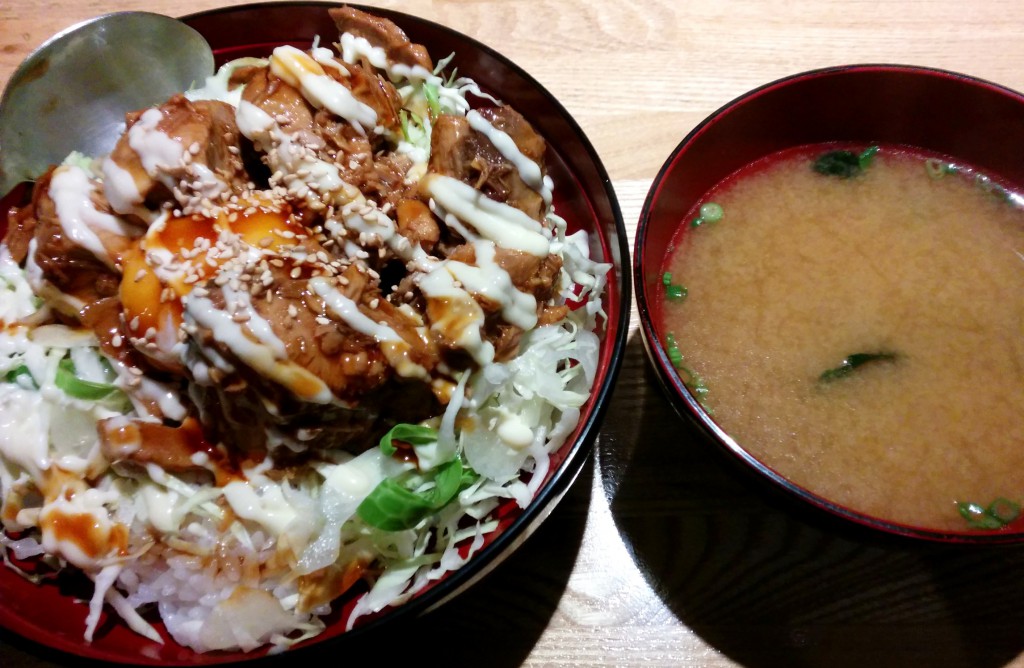
いただいたのは まぐろチャーシュー丼 です。 みそ汁もついてきます。 これで 500円 でした。
火の通ったまぐろと生卵をのせ、上からマヨネーズを大胆にかけたメニューです。 おいしくいただきました。
続きを読む 東銀座 800円 ランチ まぐろナルド →
いいアルゴリズムとはどのようなアルゴリズムでしょうか。 アルゴリズムの良し悪しを決める基準のことをアルゴリズムの評価基準といいます。 ここではそのアルゴリズムの評価基準について考えてみましょう。
続きを読む アルゴリズムの評価 →
A Life Summary of an Gypsy
